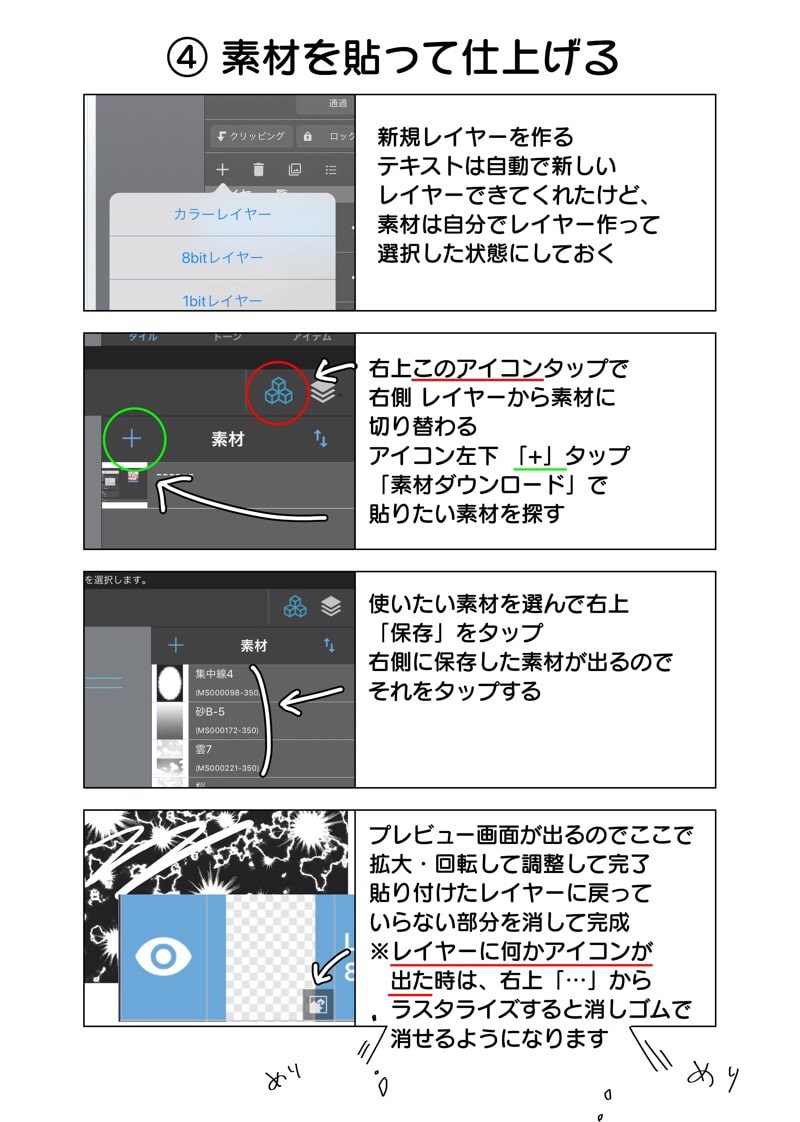
メディバンペイントで漫画を制作する手順 ツールの使い方を覚えよう お絵かき図鑑
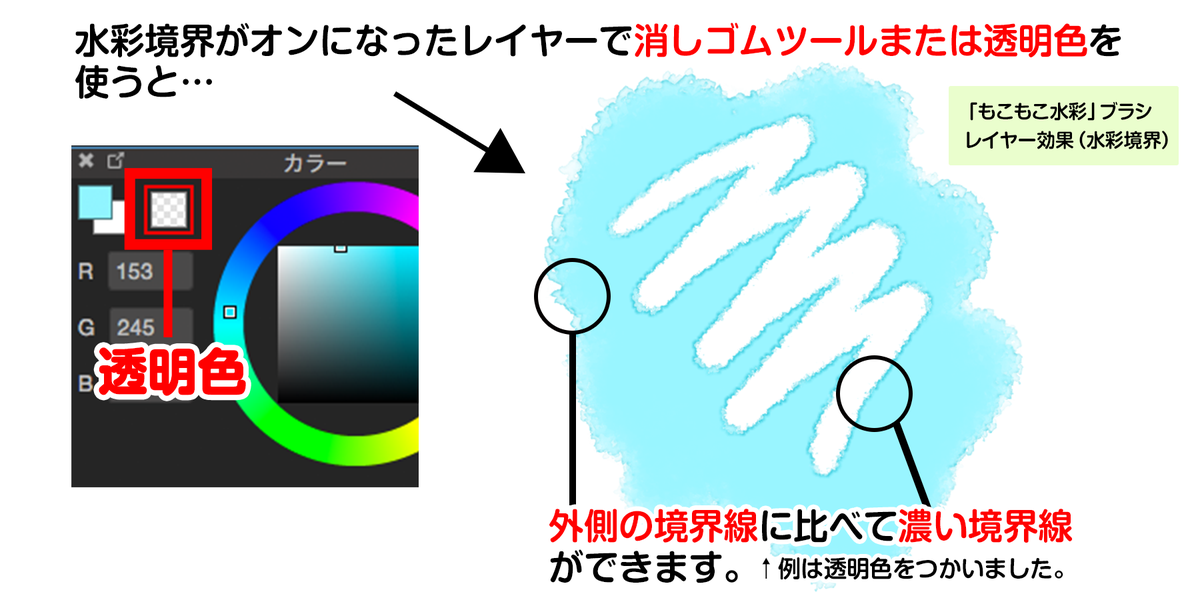
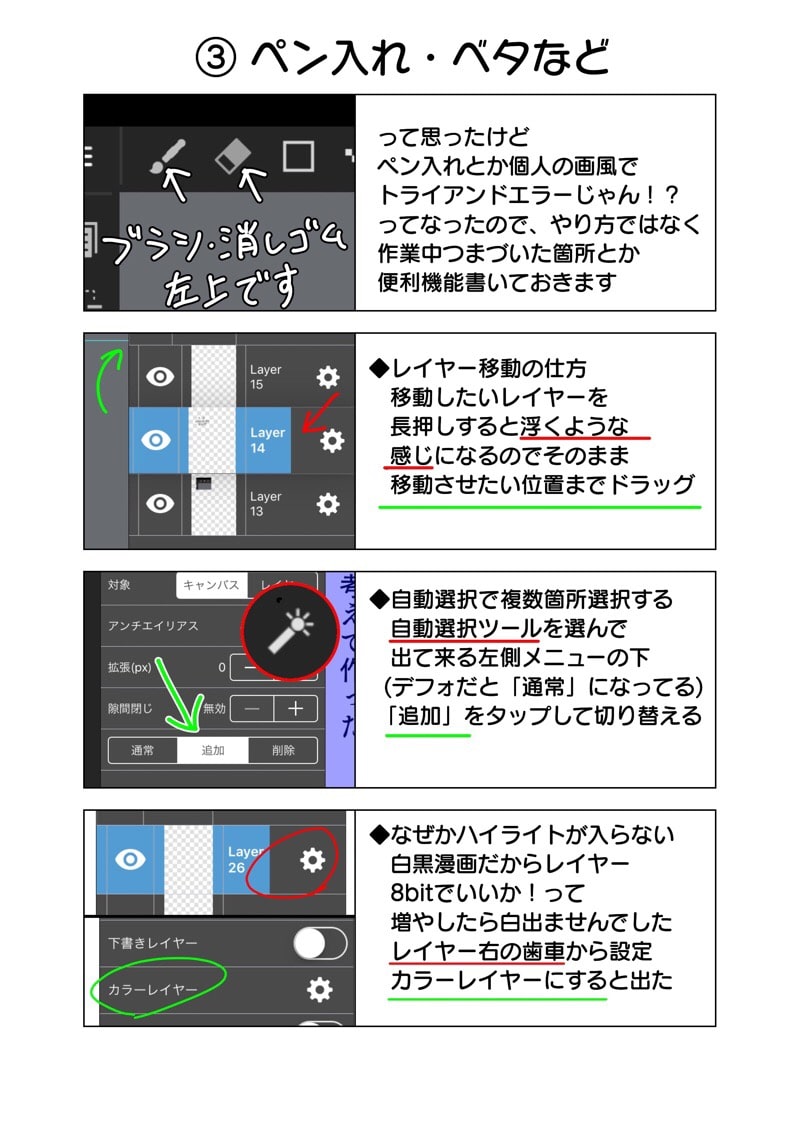
ご無沙汰しております。大江です。 さてさて、前回長々とキャンバスについて説明しました。 続きまして絵を描く上で欠かせないもの(だいたい欠かせないですが)ブラシについてご説明いたします。 ブラシの位置は、上のツールバーの一番左ですね。一番使うツールなので特等席です メディバンで「にじみ」。できる? 自分が使っているメディバンペイントで「にじみ」の表現はできるのか? 答え できる!(と思う。) そのポイントはどうやら2つ。 「テクスチャ専用レイヤーを作ること」と「水彩境界機能を使うこと」でした。
メディバンペイント レイヤー 拡大
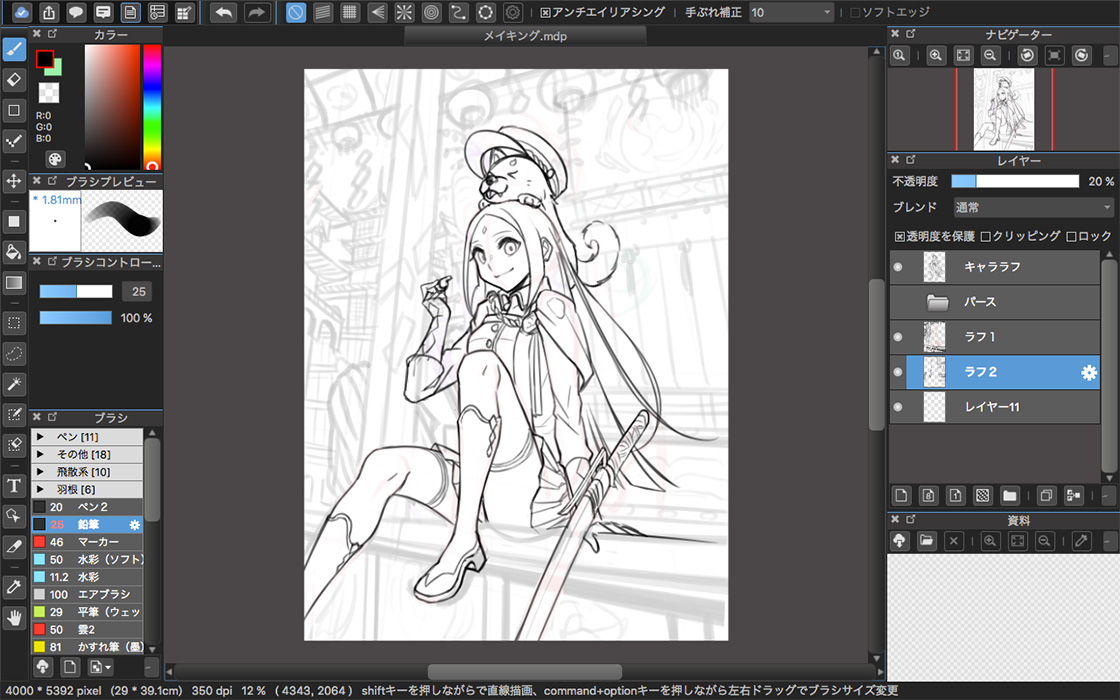
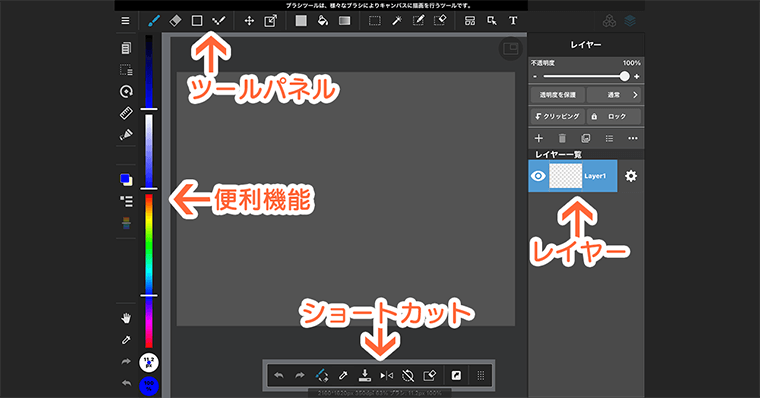
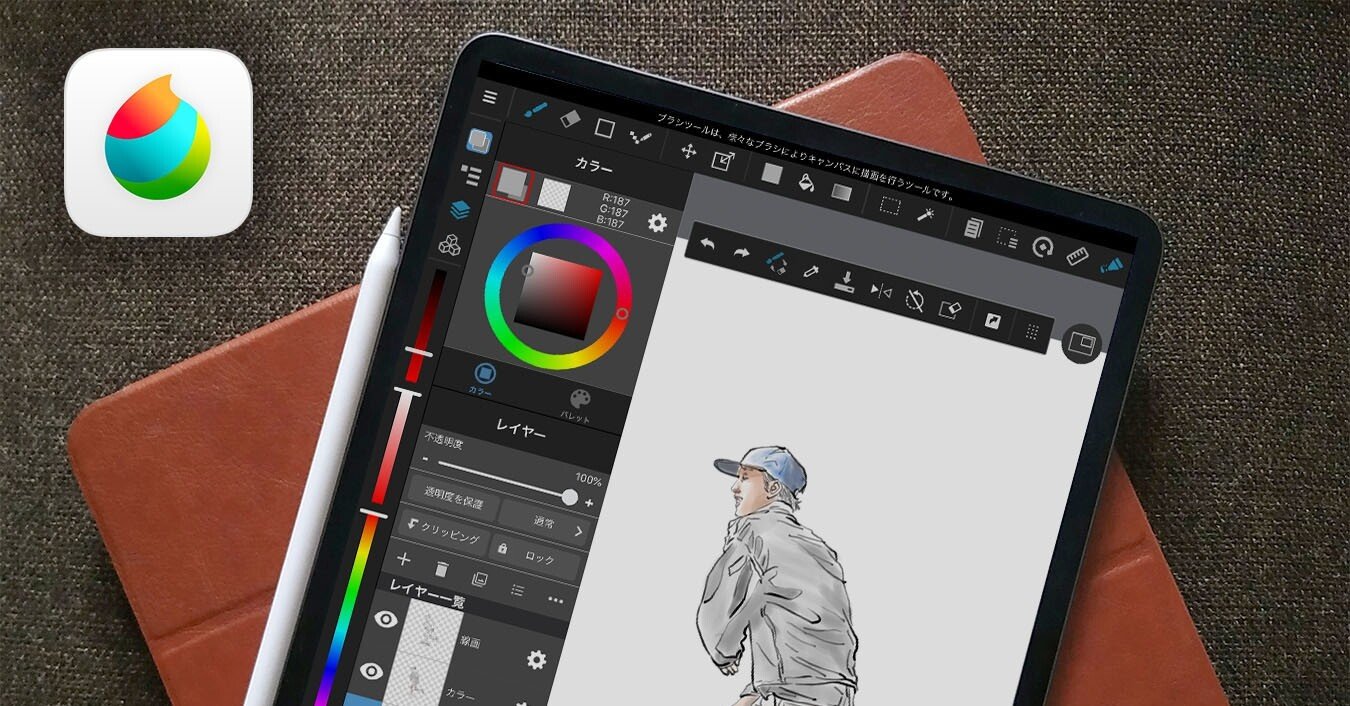
メディバンペイント レイヤー 拡大-メディバンペイントProの基本画面を覚えよう! 今回はメディバンペイントPro(旧クラウドアルパカ)の 基本画面の解説をしていきたいと思います。 カラーウィンドウで色を変更しよう カラーウィンドウで色を自由に変更すること・・・無料お絵描きアプリのメディバンペイントの使い方講座:Android編 この講座では メディバンペイント の android での使い方をご紹介していきます。 デジタルでイラストを描いてみたいけどパソコンを持っていないという方や スマホ で絵が描けるアプリを

メディバンペイント 複数レイヤーを変形する方法 Mizuncoo
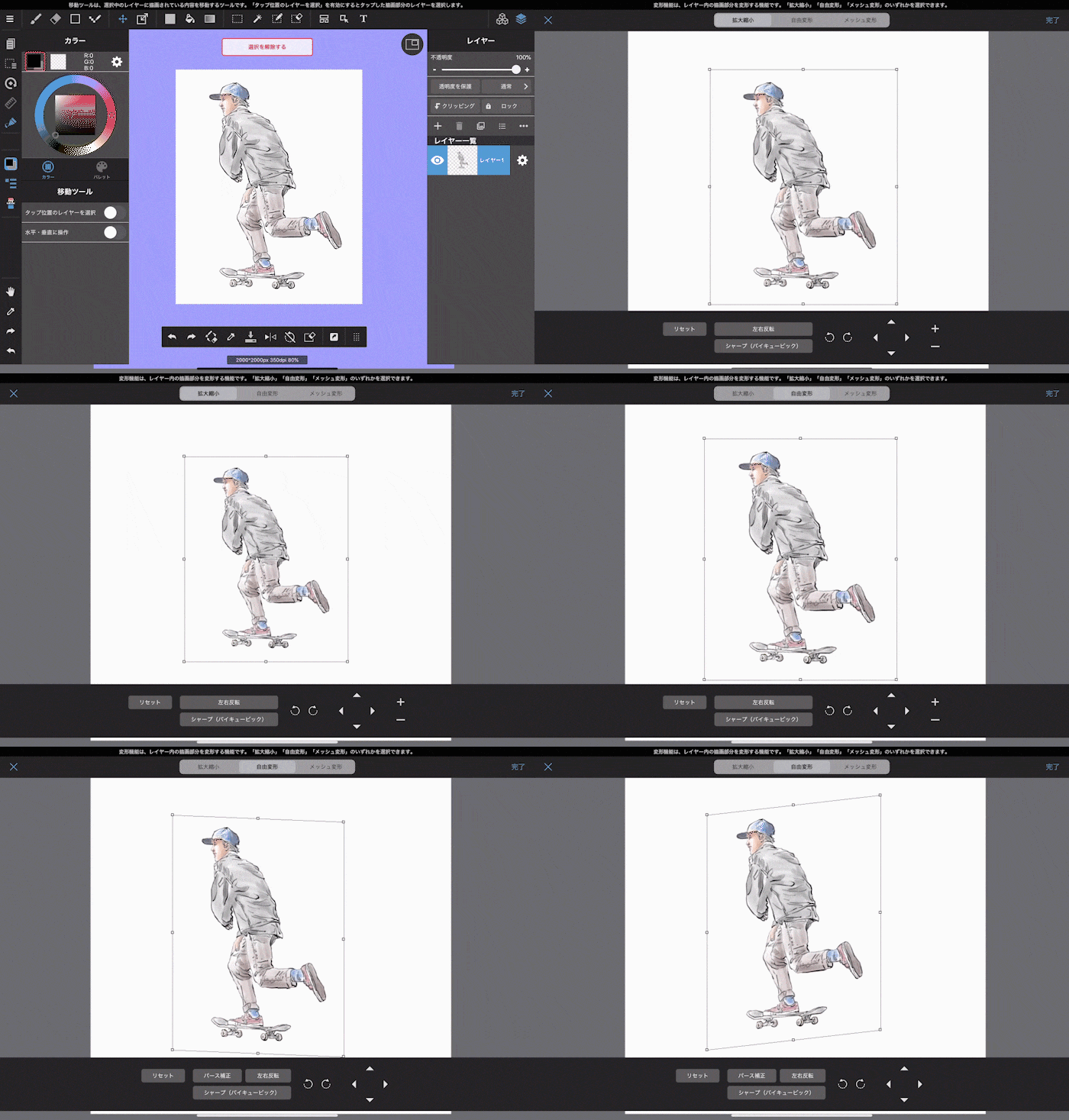
メディバンペイントProの拡大・縮小の使い方 デジタル 2. 編集メニューの 移動と変形→ 拡大・縮小を選択します。 3.描画内容を任意のサイズに変更します。 上記にて描画内容のサイズが変更します ショートカットが大変便利なので絶対に覚えて ipadメディバンペイントの使い方一覧(随時更新中) ゆきみ屋 メディバンの使い方 メディバンペイントお絵描きの第一歩!キャンバスとレイヤーの作成について メディバンペイント変形(選択、拡大縮小)について 1.レイヤーパレットでサイズを変更したい描画レイヤーを選択します。 ※キーボードの Ctrlキーを押しながら選択すると複数のレイヤーを選択することができます。 2. 編集メニューの 移動と変形→ 拡大・縮小を選択します。 3.描画内容を任意
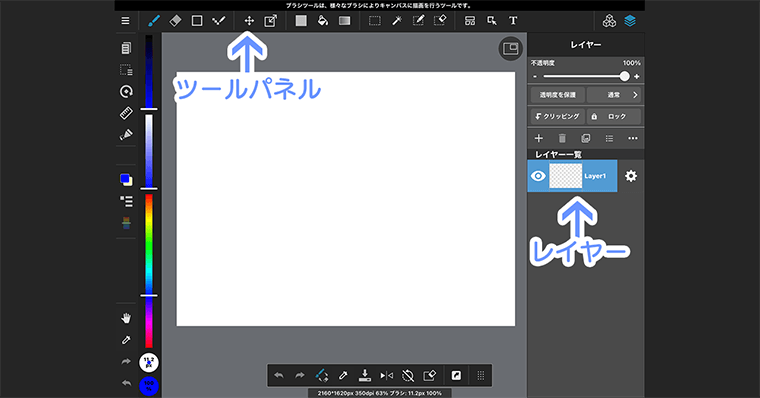
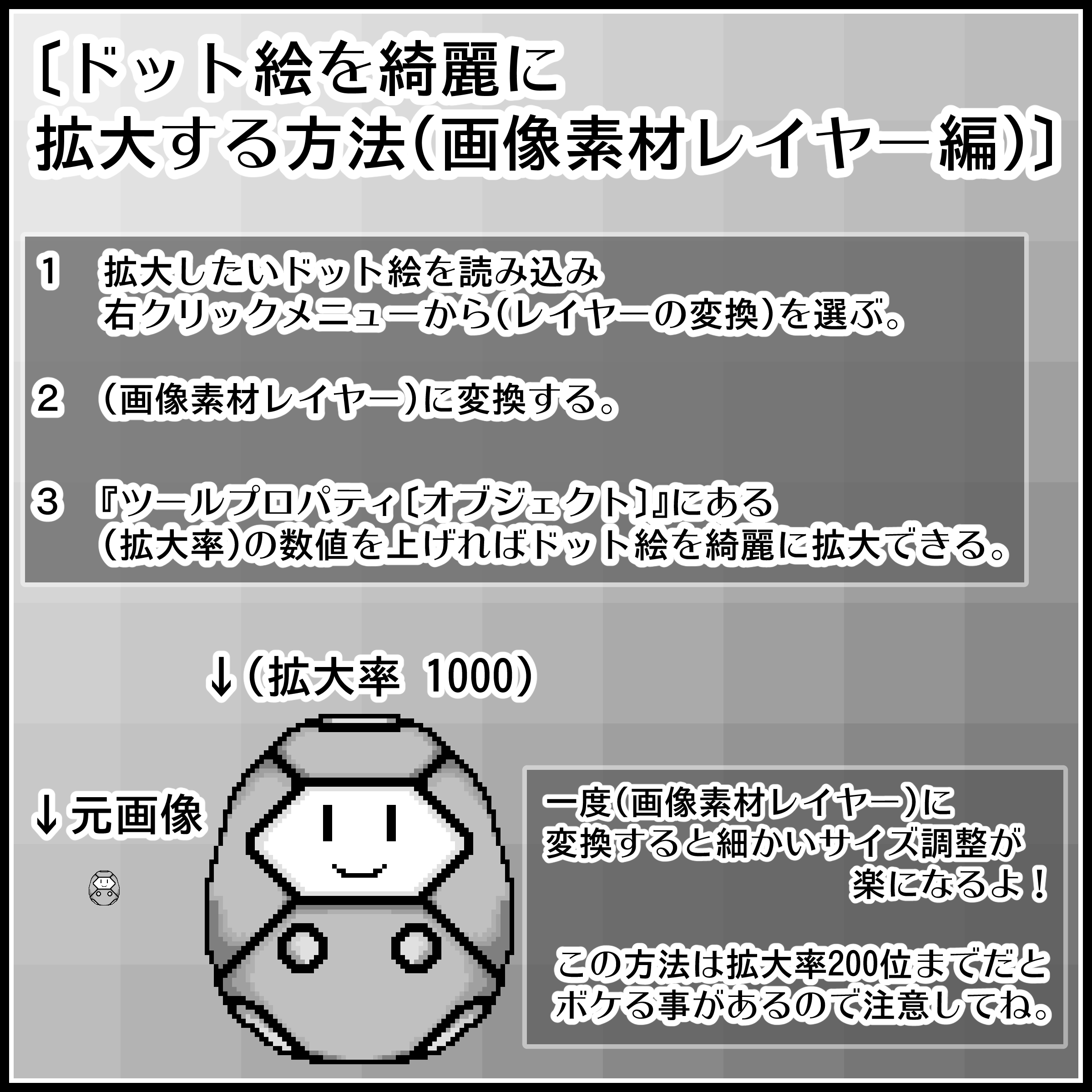
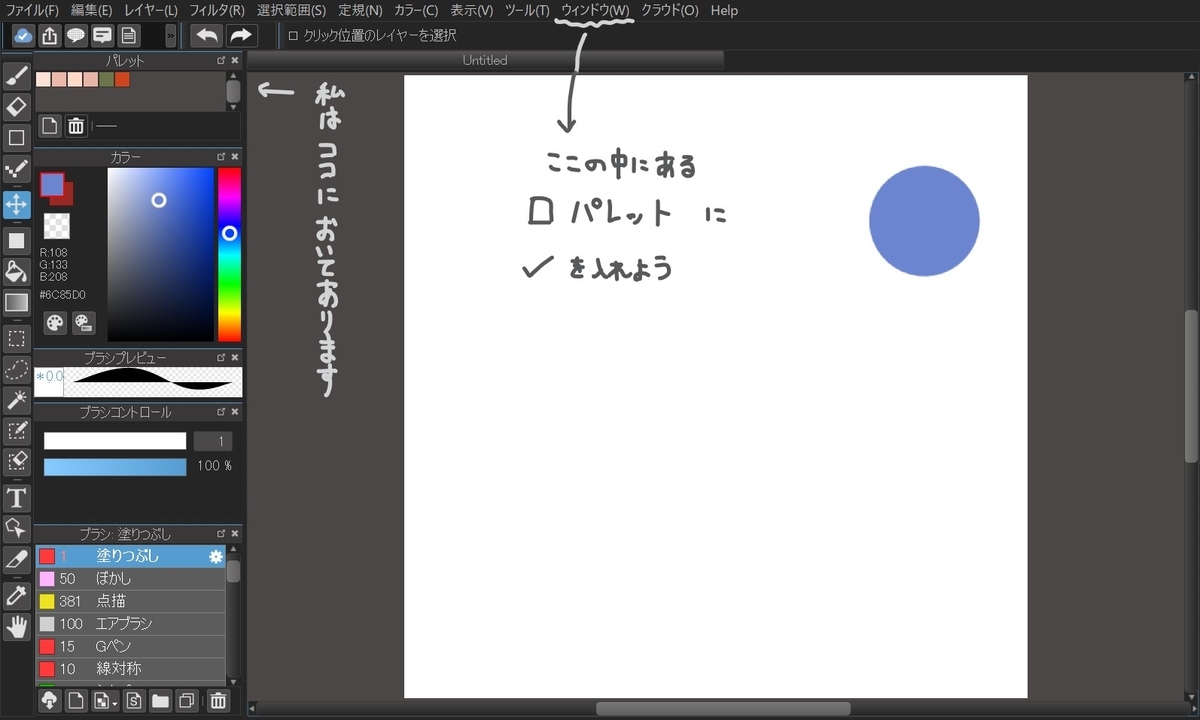
いろいろ調べるとP hotoshopを使うとキレイに拡大出来るようですが 「Photoshopをこれだけのために買うのはなあ」 という方も多いと思います。 このページではそんな方にオススメのキレイにドット絵を拡大できる2つのフリーソフトとその使用方法をご紹介します。 キャンバスとレイヤーの作成について 19年10月1日 miyashita ゆきみ屋 メディバンの使い方 メディバンペイント変形(選択、拡大縮小)について 19年12月25日 miyashita ゆきみ屋 メディバンペイント境界線の描画(縁取り)をしよう!メディバンペイントを使う前に! 左からツールボタン、カラーパネルボタン、 レイヤーパネルボタン、素材パネルボタンになります。 この四つのボタンは 絵を描くための基本的なツールになるので覚えておきましょう! ツールボタン:上部メニューを
メディバンペイント レイヤー 拡大のギャラリー
各画像をクリックすると、ダウンロードまたは拡大表示できます
 スマホ Ipad用ページ 同人誌印刷所おたクラブ | 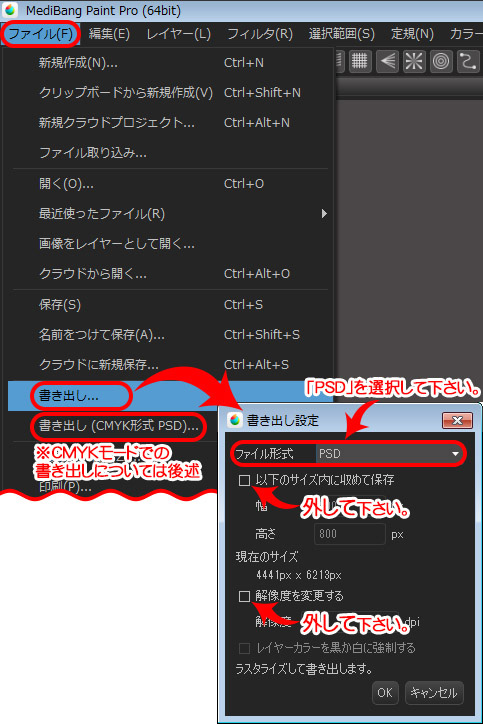 スマホ Ipad用ページ 同人誌印刷所おたクラブ |  スマホ Ipad用ページ 同人誌印刷所おたクラブ |
 スマホ Ipad用ページ 同人誌印刷所おたクラブ | 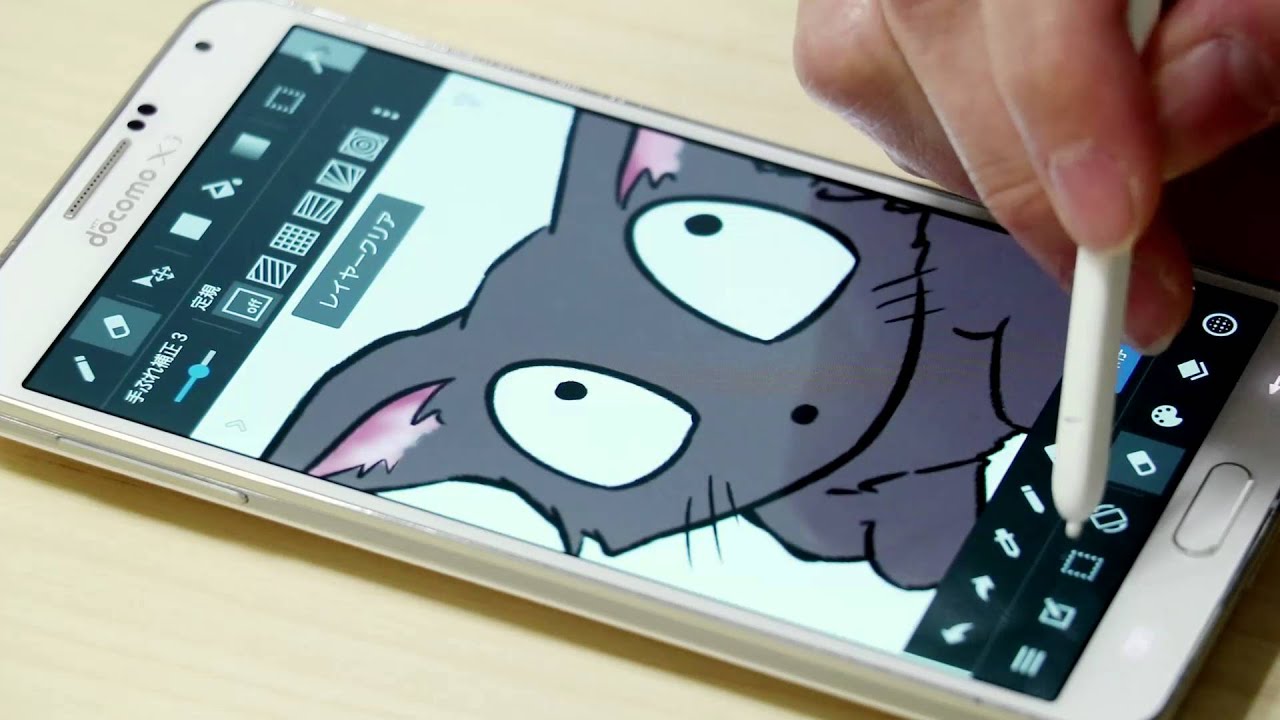 スマホ Ipad用ページ 同人誌印刷所おたクラブ | スマホ Ipad用ページ 同人誌印刷所おたクラブ |
 スマホ Ipad用ページ 同人誌印刷所おたクラブ | 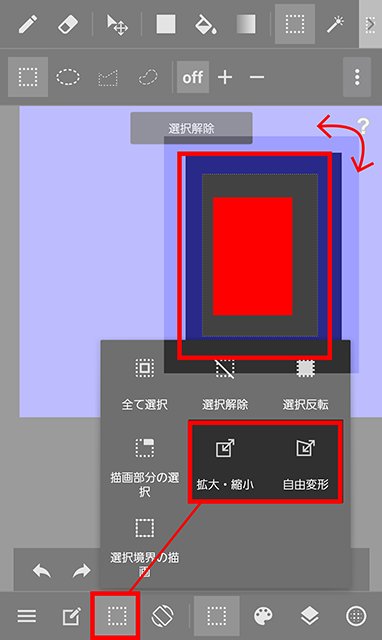 スマホ Ipad用ページ 同人誌印刷所おたクラブ |  スマホ Ipad用ページ 同人誌印刷所おたクラブ |
 スマホ Ipad用ページ 同人誌印刷所おたクラブ |  スマホ Ipad用ページ 同人誌印刷所おたクラブ |  スマホ Ipad用ページ 同人誌印刷所おたクラブ |
 スマホ Ipad用ページ 同人誌印刷所おたクラブ |  スマホ Ipad用ページ 同人誌印刷所おたクラブ |  スマホ Ipad用ページ 同人誌印刷所おたクラブ |
 スマホ Ipad用ページ 同人誌印刷所おたクラブ |  スマホ Ipad用ページ 同人誌印刷所おたクラブ |  スマホ Ipad用ページ 同人誌印刷所おたクラブ |
 スマホ Ipad用ページ 同人誌印刷所おたクラブ |  スマホ Ipad用ページ 同人誌印刷所おたクラブ | 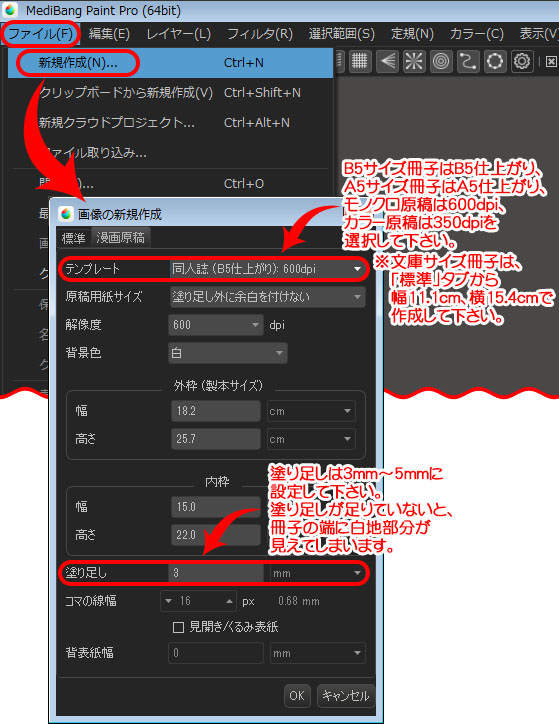 スマホ Ipad用ページ 同人誌印刷所おたクラブ |
 スマホ Ipad用ページ 同人誌印刷所おたクラブ | 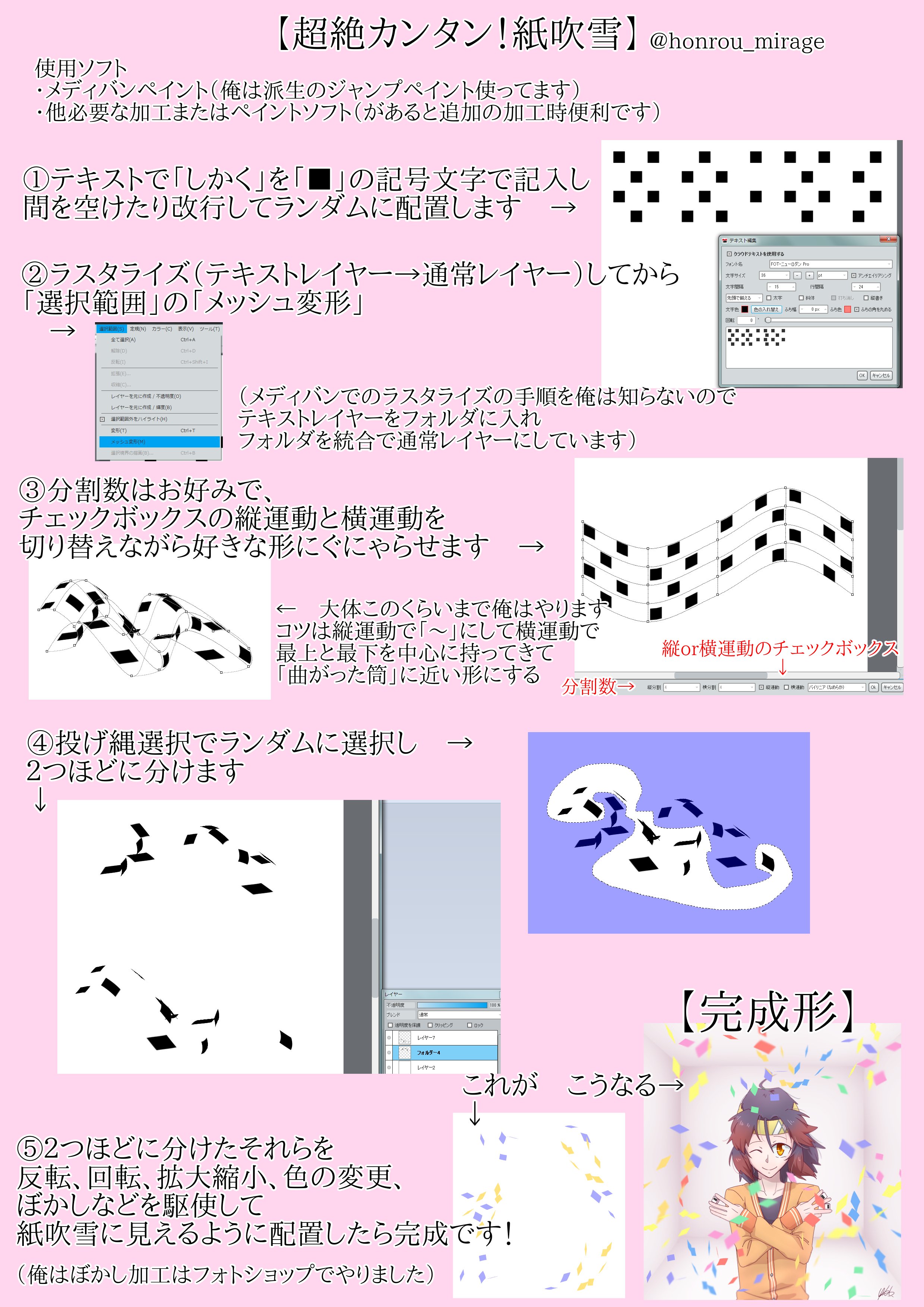 スマホ Ipad用ページ 同人誌印刷所おたクラブ |  スマホ Ipad用ページ 同人誌印刷所おたクラブ |
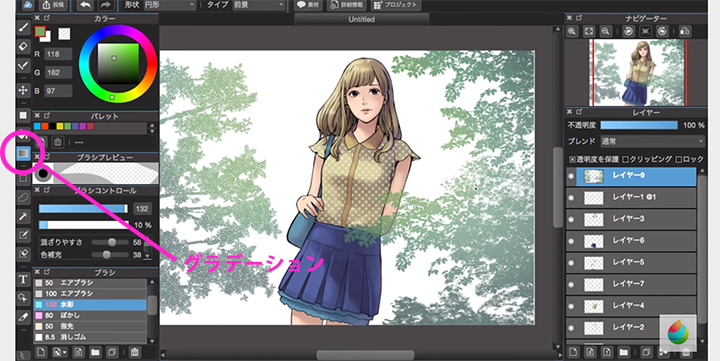 スマホ Ipad用ページ 同人誌印刷所おたクラブ |  スマホ Ipad用ページ 同人誌印刷所おたクラブ |  スマホ Ipad用ページ 同人誌印刷所おたクラブ |
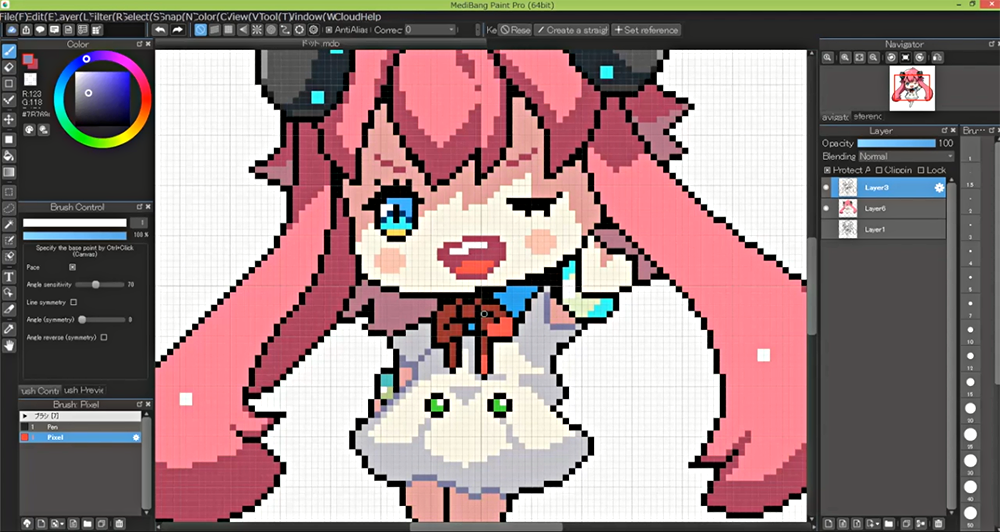 スマホ Ipad用ページ 同人誌印刷所おたクラブ |  スマホ Ipad用ページ 同人誌印刷所おたクラブ |  スマホ Ipad用ページ 同人誌印刷所おたクラブ |
 スマホ Ipad用ページ 同人誌印刷所おたクラブ | 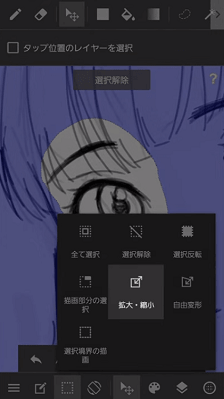 スマホ Ipad用ページ 同人誌印刷所おたクラブ |  スマホ Ipad用ページ 同人誌印刷所おたクラブ |
 スマホ Ipad用ページ 同人誌印刷所おたクラブ |  スマホ Ipad用ページ 同人誌印刷所おたクラブ |  スマホ Ipad用ページ 同人誌印刷所おたクラブ |
 スマホ Ipad用ページ 同人誌印刷所おたクラブ |  スマホ Ipad用ページ 同人誌印刷所おたクラブ | 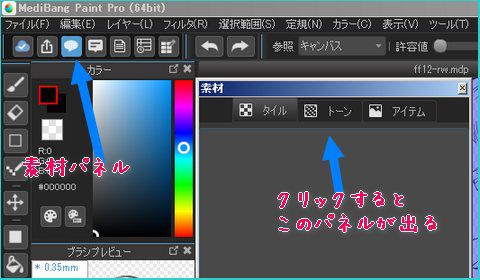 スマホ Ipad用ページ 同人誌印刷所おたクラブ |
 スマホ Ipad用ページ 同人誌印刷所おたクラブ | 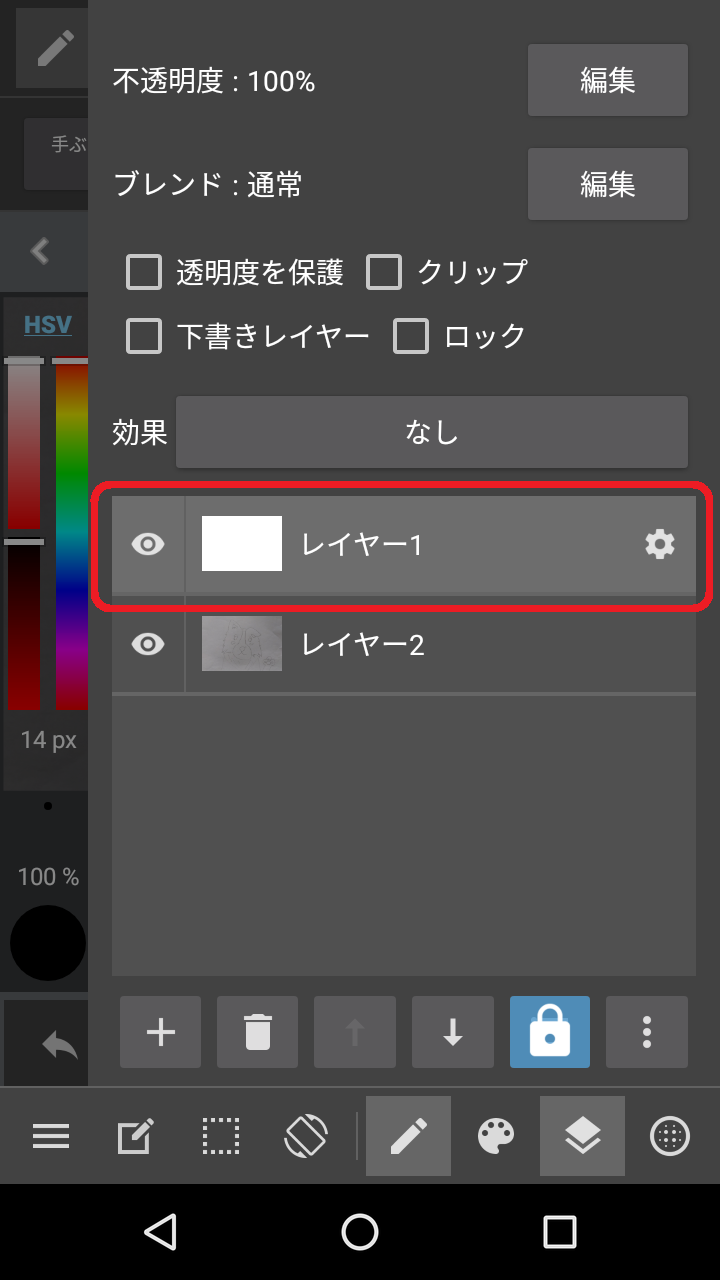 スマホ Ipad用ページ 同人誌印刷所おたクラブ | 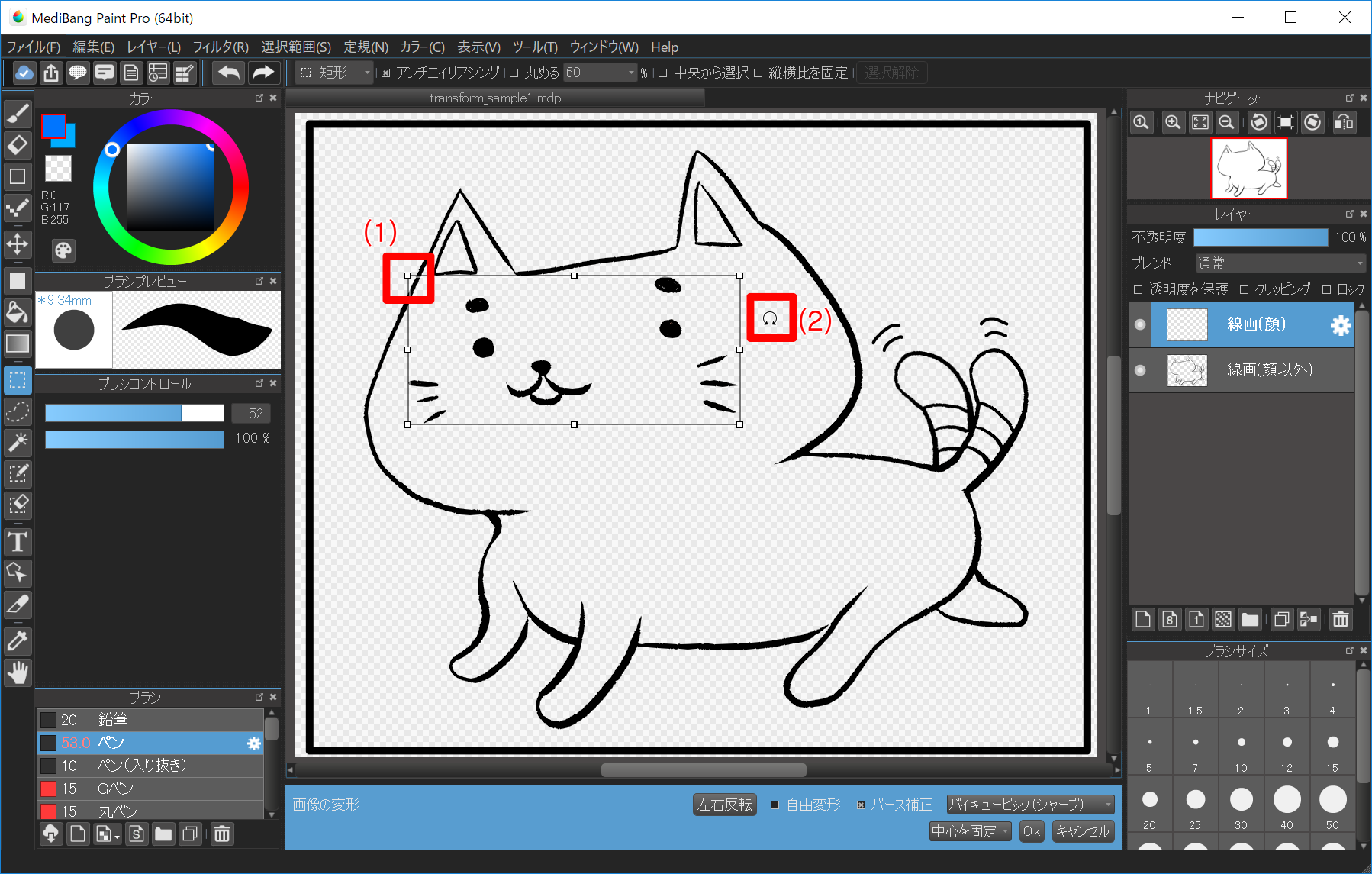 スマホ Ipad用ページ 同人誌印刷所おたクラブ |
 スマホ Ipad用ページ 同人誌印刷所おたクラブ |  スマホ Ipad用ページ 同人誌印刷所おたクラブ | 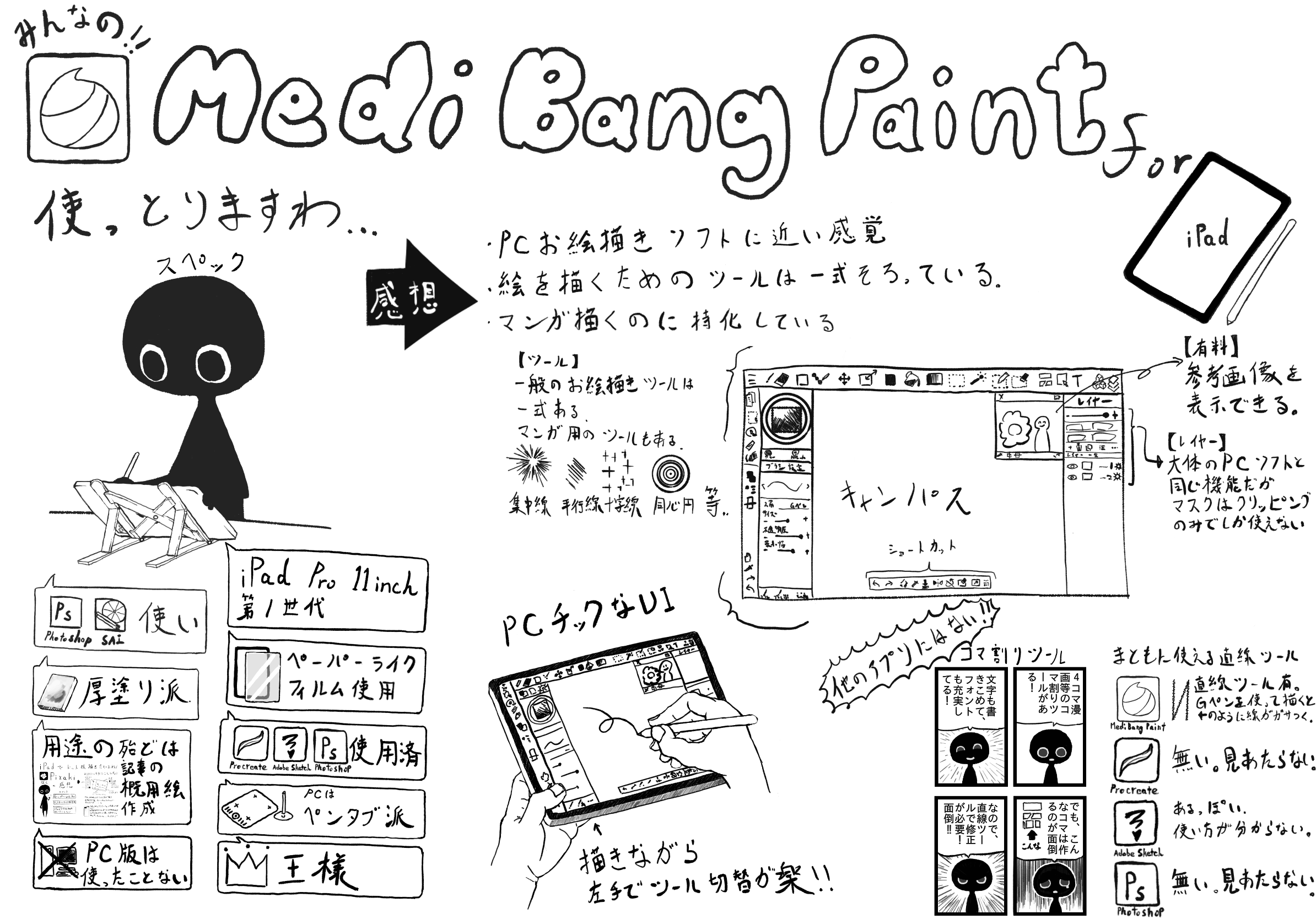 スマホ Ipad用ページ 同人誌印刷所おたクラブ |
 スマホ Ipad用ページ 同人誌印刷所おたクラブ |  スマホ Ipad用ページ 同人誌印刷所おたクラブ |  スマホ Ipad用ページ 同人誌印刷所おたクラブ |
 スマホ Ipad用ページ 同人誌印刷所おたクラブ |  スマホ Ipad用ページ 同人誌印刷所おたクラブ |  スマホ Ipad用ページ 同人誌印刷所おたクラブ |
 スマホ Ipad用ページ 同人誌印刷所おたクラブ | スマホ Ipad用ページ 同人誌印刷所おたクラブ |  スマホ Ipad用ページ 同人誌印刷所おたクラブ |
 スマホ Ipad用ページ 同人誌印刷所おたクラブ |  スマホ Ipad用ページ 同人誌印刷所おたクラブ |  スマホ Ipad用ページ 同人誌印刷所おたクラブ |
 スマホ Ipad用ページ 同人誌印刷所おたクラブ |  スマホ Ipad用ページ 同人誌印刷所おたクラブ |  スマホ Ipad用ページ 同人誌印刷所おたクラブ |
 スマホ Ipad用ページ 同人誌印刷所おたクラブ |  スマホ Ipad用ページ 同人誌印刷所おたクラブ |  スマホ Ipad用ページ 同人誌印刷所おたクラブ |
 スマホ Ipad用ページ 同人誌印刷所おたクラブ |  スマホ Ipad用ページ 同人誌印刷所おたクラブ | 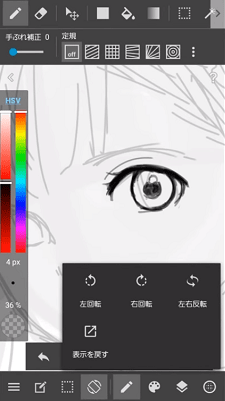 スマホ Ipad用ページ 同人誌印刷所おたクラブ |
 スマホ Ipad用ページ 同人誌印刷所おたクラブ |  スマホ Ipad用ページ 同人誌印刷所おたクラブ | 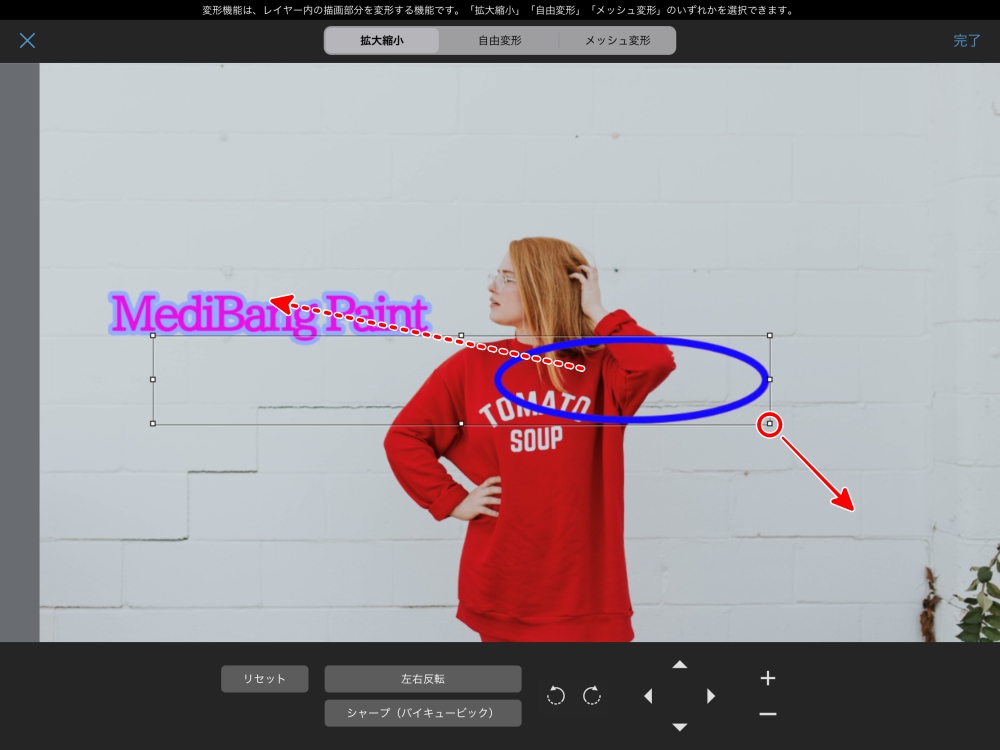 スマホ Ipad用ページ 同人誌印刷所おたクラブ |
 スマホ Ipad用ページ 同人誌印刷所おたクラブ | 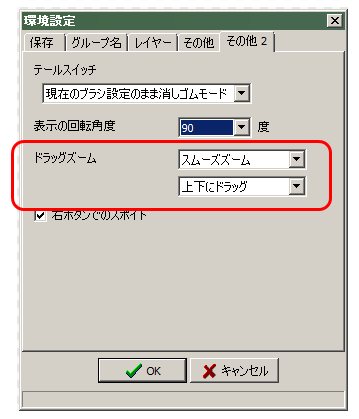 スマホ Ipad用ページ 同人誌印刷所おたクラブ |  スマホ Ipad用ページ 同人誌印刷所おたクラブ |
 スマホ Ipad用ページ 同人誌印刷所おたクラブ | 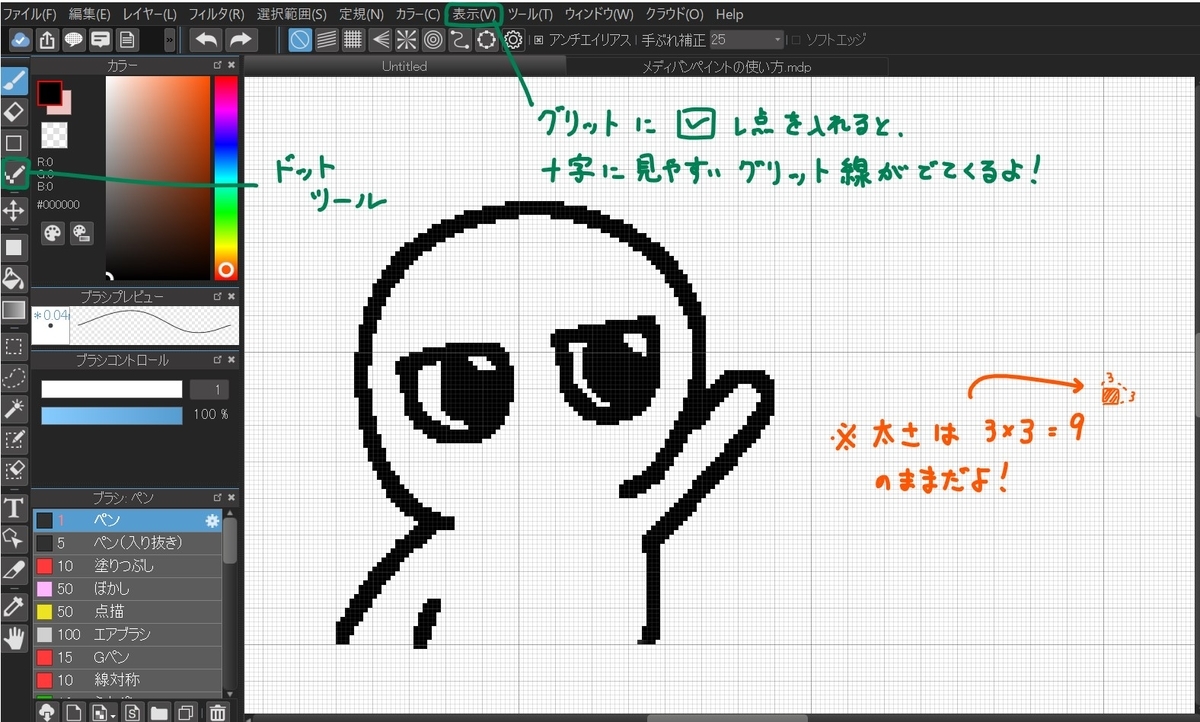 スマホ Ipad用ページ 同人誌印刷所おたクラブ |  スマホ Ipad用ページ 同人誌印刷所おたクラブ |
 スマホ Ipad用ページ 同人誌印刷所おたクラブ |  スマホ Ipad用ページ 同人誌印刷所おたクラブ |  スマホ Ipad用ページ 同人誌印刷所おたクラブ |
 スマホ Ipad用ページ 同人誌印刷所おたクラブ | スマホ Ipad用ページ 同人誌印刷所おたクラブ | 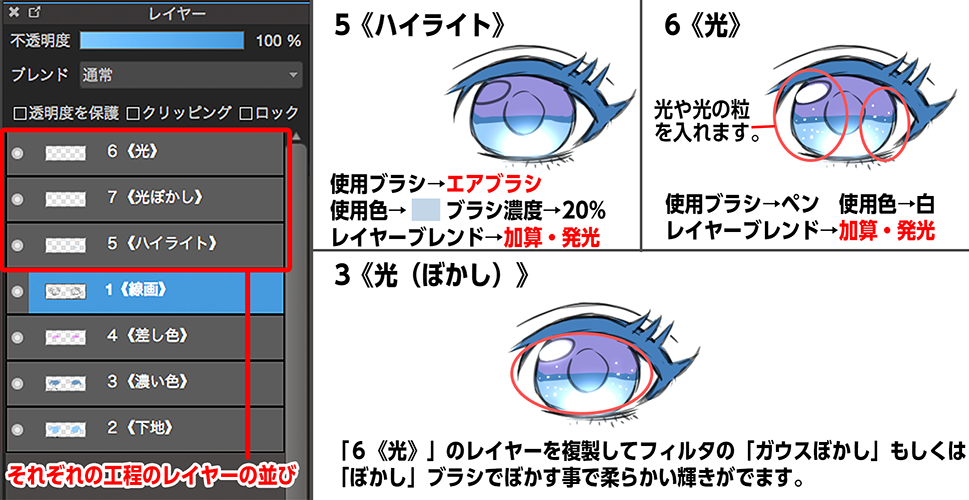 スマホ Ipad用ページ 同人誌印刷所おたクラブ |
 スマホ Ipad用ページ 同人誌印刷所おたクラブ | 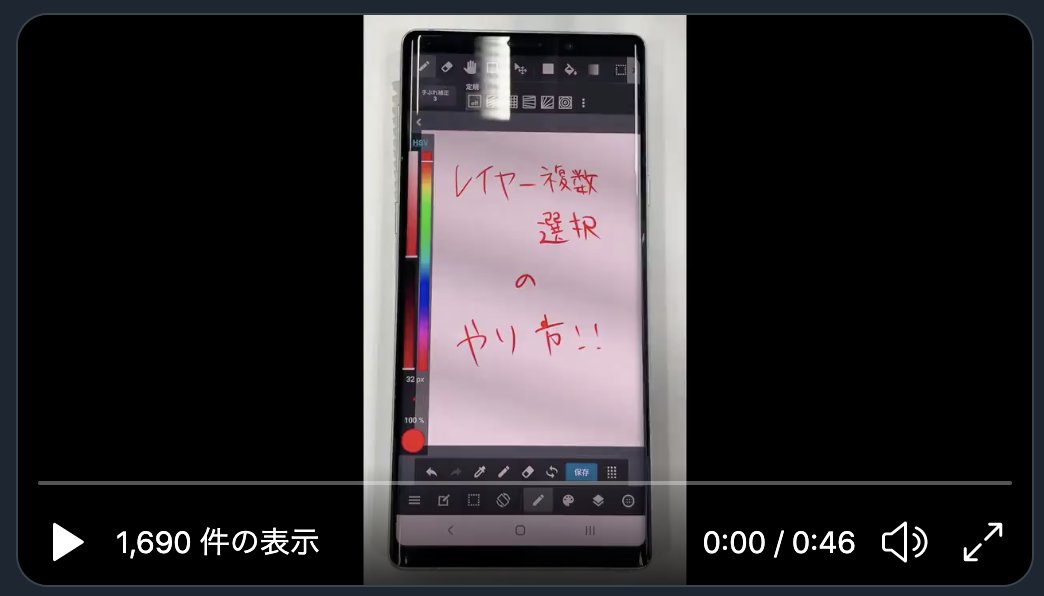 スマホ Ipad用ページ 同人誌印刷所おたクラブ | 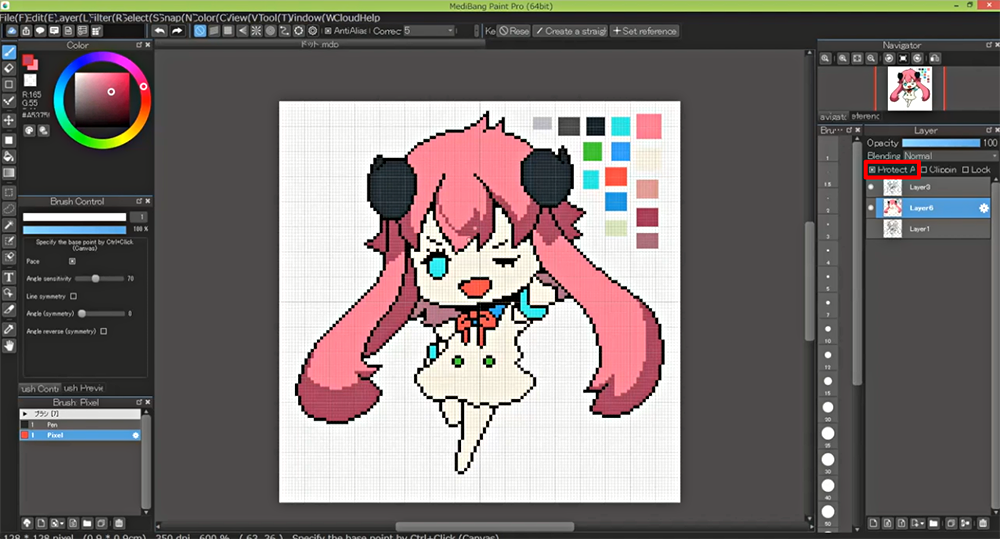 スマホ Ipad用ページ 同人誌印刷所おたクラブ |
 スマホ Ipad用ページ 同人誌印刷所おたクラブ | 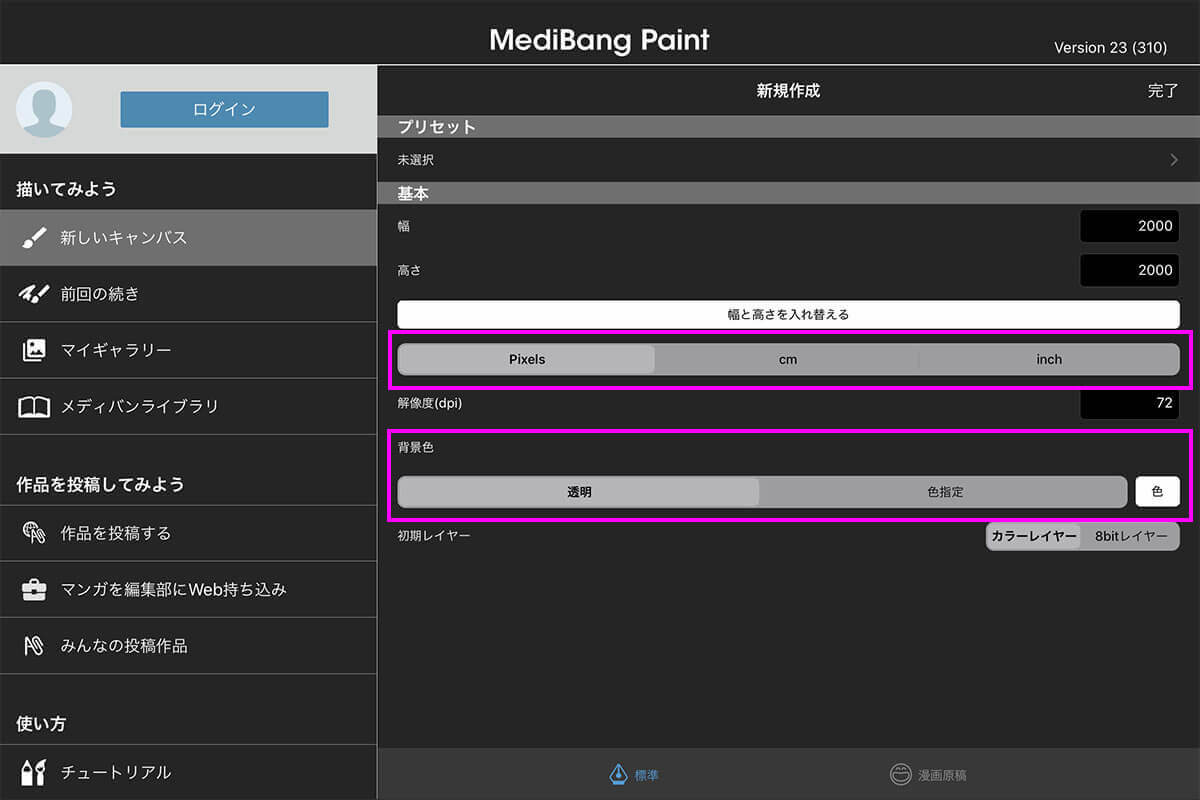 スマホ Ipad用ページ 同人誌印刷所おたクラブ |  スマホ Ipad用ページ 同人誌印刷所おたクラブ |
 スマホ Ipad用ページ 同人誌印刷所おたクラブ |  スマホ Ipad用ページ 同人誌印刷所おたクラブ |  スマホ Ipad用ページ 同人誌印刷所おたクラブ |
 スマホ Ipad用ページ 同人誌印刷所おたクラブ |  スマホ Ipad用ページ 同人誌印刷所おたクラブ |  スマホ Ipad用ページ 同人誌印刷所おたクラブ |
 スマホ Ipad用ページ 同人誌印刷所おたクラブ | 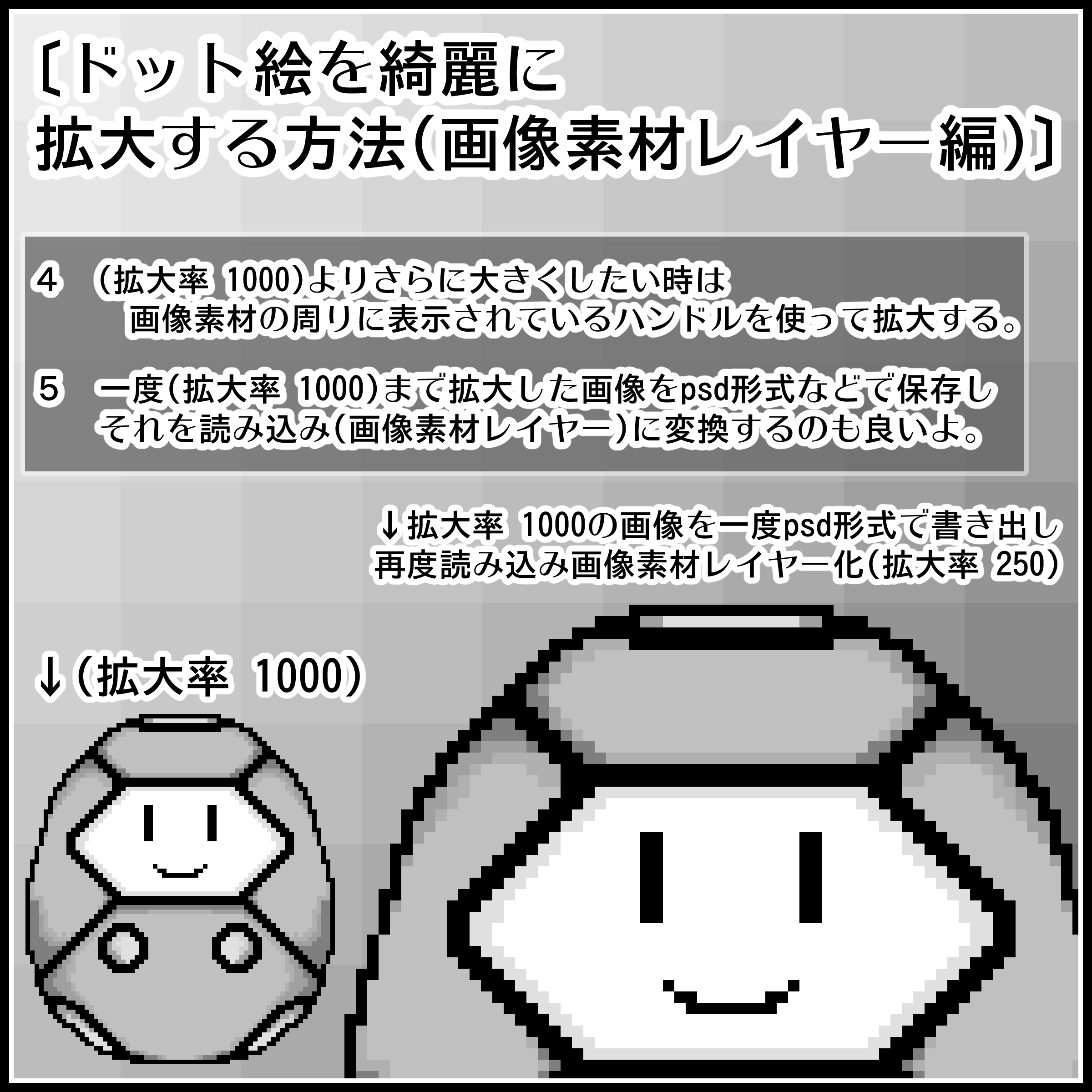 スマホ Ipad用ページ 同人誌印刷所おたクラブ |  スマホ Ipad用ページ 同人誌印刷所おたクラブ |
  スマホ Ipad用ページ 同人誌印刷所おたクラブ | 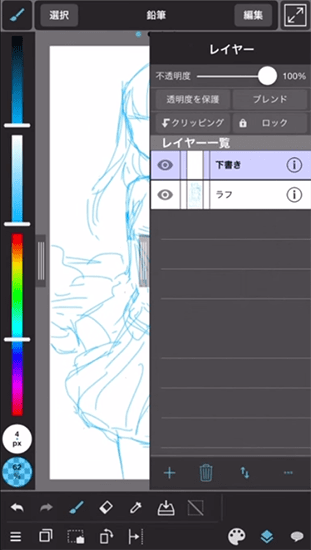 スマホ Ipad用ページ 同人誌印刷所おたクラブ |
 スマホ Ipad用ページ 同人誌印刷所おたクラブ |  スマホ Ipad用ページ 同人誌印刷所おたクラブ |
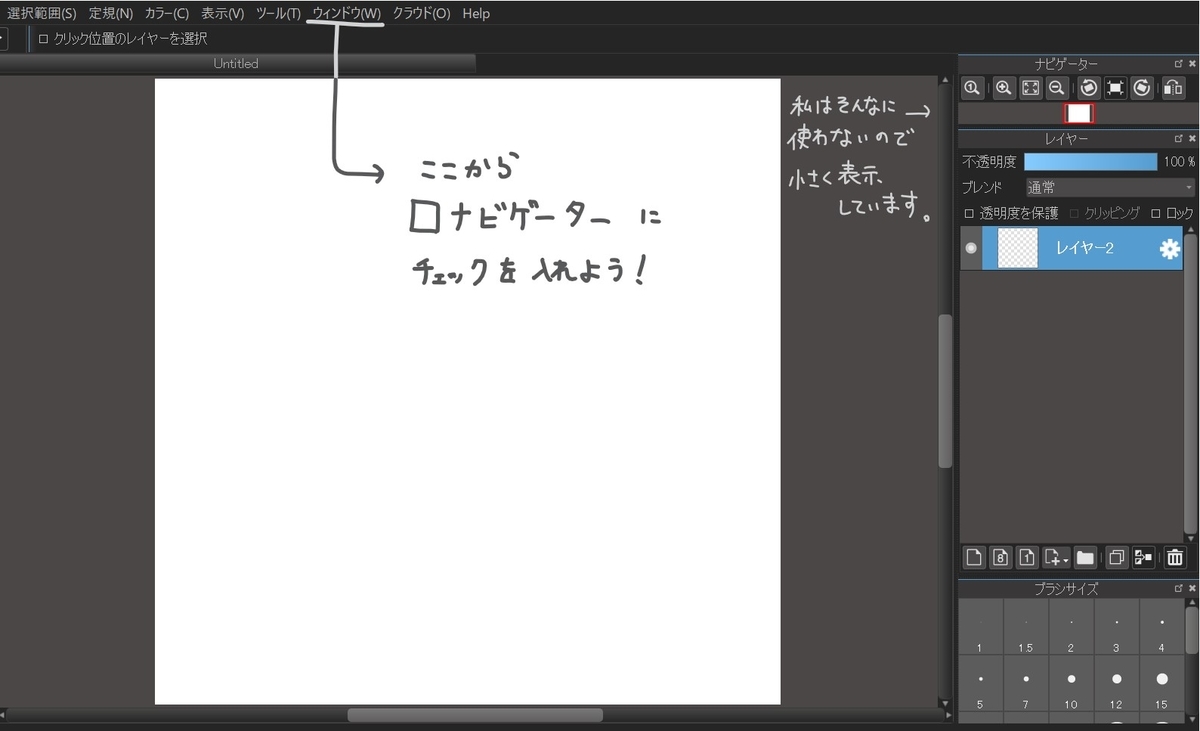
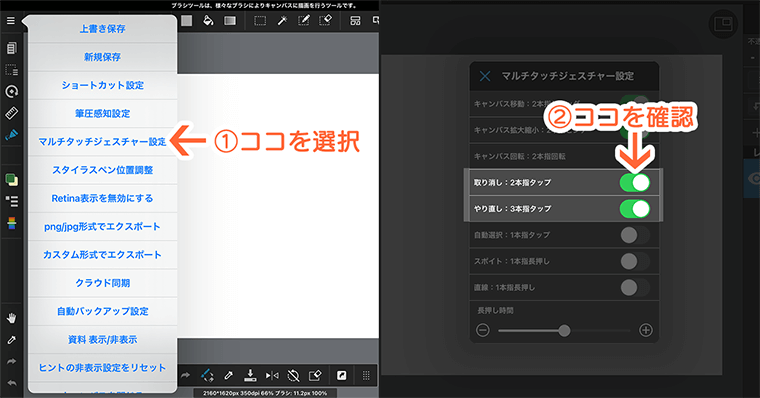
『メディバンペイント』でキャンバスを回転させる場合、以下の2通りの方法があります。 ①キャンバス全体を回転反転する方法 ②レイヤー単位で回転反転する方 チェックを入れると、ナビゲーターウィンドウに常に回転角バーが表示されるようになります。 e)レイヤーから選択範囲を作成する レイヤーから選択範囲を作成する場合、「不透明度」か「輝度」のどちらを参照して作成するかを選べます。 不透明度は元になったレイヤーに描かれていた絵の不透明度から選択範囲を作成します。 元絵の不透明度が選択範囲に反映されます。
Incoming Term: メディバンペイント レイヤー 拡大,


0 件のコメント:
コメントを投稿